


写在前面
最近刷 HelloGithub 时无意发现了这个开源项目ech0,来自大佬 lin-snow,是一个类似于网络朋友圈的信息平台,和 Halo 上的瞬间有些相似。这一个开源项目强调的是轻量化,据 readme 上的数据来看占用内存在 15MB 左右,当然我是测下来也是差不多这个数据。看着十分有趣,于是写来折腾一番。
Github 仓库地址:https://github.com/lin-snow/Ech0
官方 Demo:https://memo.vaaat.com/
话不多说,开始折腾!
一、准备服务器
在开始部署之前,我们需要一台云服务器。本教程推荐使用雨云提供的服务器,以获得低延迟和高带宽的优势。注册时输入通过我的雨云的优惠码 techaser 或直接访问注册链接,您可以享受首月 5 折,永久 8 折的折扣,大幅降低部署成本。例如,雨云的洛杉矶 CN2 GIA 线路方案针对中国用户进行了优化,延迟稳定在 180ms 左右,非常适合国内访问。
打开前面的注册链接,便可进入雨云官网。点击右上角 登陆 / 注册 进入登陆页面,再点击登陆页面下方注册即可进行注册。如下图。
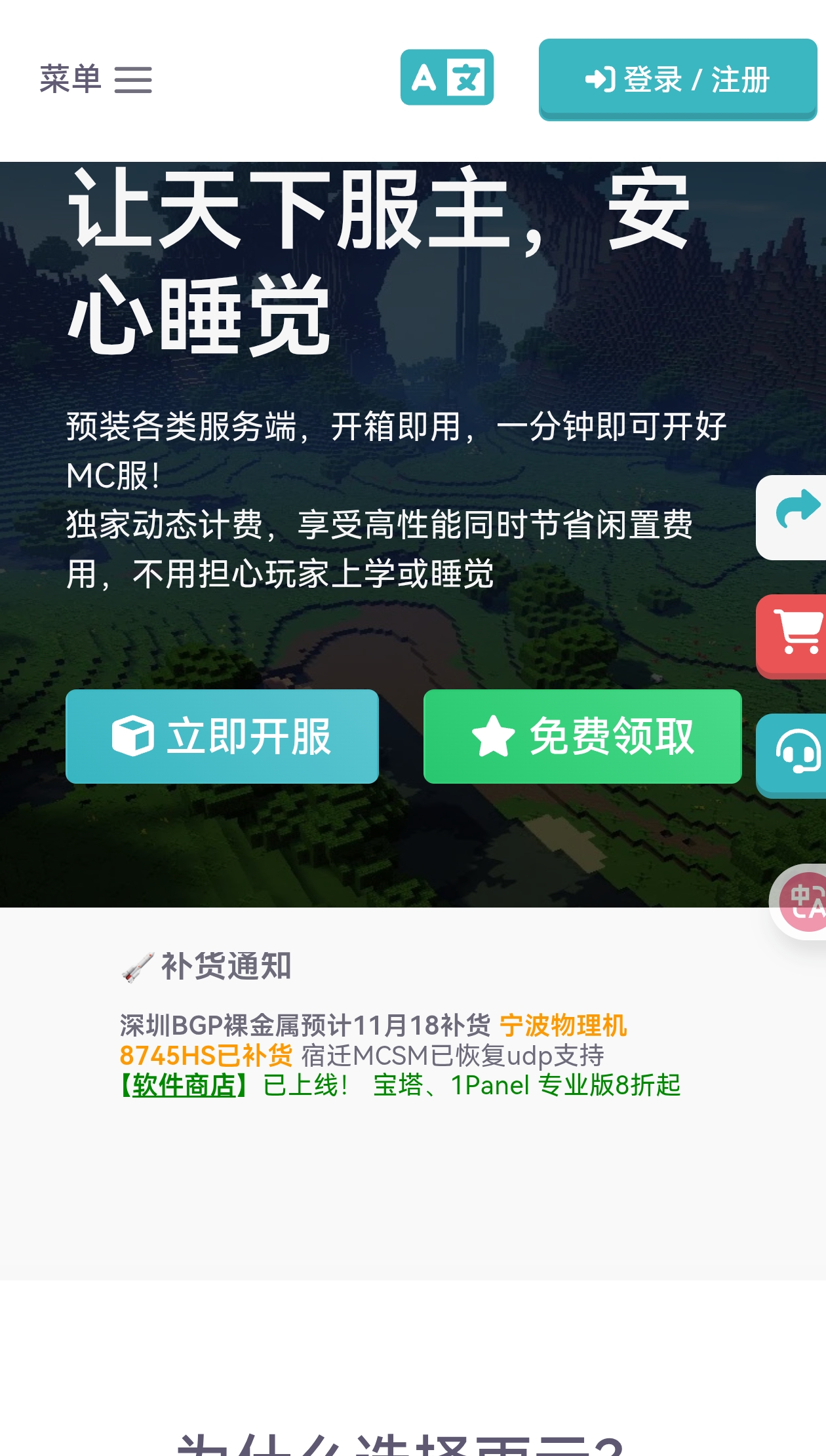
注册完毕后,进行登陆即可。登陆后请务必绑定微信,这样才可以领取我为你发放的 5 折优惠券。
接着,进入我给你选好的配置链接,进行购买。搭配上 5 折优惠券,一个月仅需 15 元,相比于其他云服务商而言是相当便宜了。
配置为:美国洛杉矶 2 区,amd epyc 2h4g,预装 ubuntu24.04 和 docker(包含 docker compose)
二、服务器环境准备:安装Docker与基础配置
上文购买了我为你选购的雨云服务器的可以直接跳到下一章节了哦
在服务器上部署应用前,我们需要安装 Docker, 并确保基础环境配置正确。 Docker 是一个开源的容器化平台,可让应用在隔离的环境中运行,极大简化部署流程。以下是安装和配置 Docker 的步骤:
来到雨云服务器控制台,点击你刚才购买的服务器的“管理”按钮,来到云服务器管理页面。
接着,来到“重装系统或软件”标签页,选中 Docker,点击绿色的“立即安装”即可,如下图。

接着,等待安装完毕即可!安装完毕后,即可跳转下一章节。
三、部署Ech0 开源项目
Ech0 是一款面向个人的新一代开源、自托管发布平台,支持 ActivityPub 协议,可让用户轻松发布和分享想法、文字与链接。它采用轻量级设计,内存占用不到 15MB, 镜像大小不到 40MB, 使用单 SQLite 文件存储,非常适合在云服务器上运行。下面我们将使用 Docker 来部署 Ech0。
1. 获取Ech0 Docker镜像:
Ech0 官方提供了 Docker 镜像,我们可以直接从 Docker Hub 拉取。执行以下命令下载最新的 Ech0 镜像:
docker pull snOwl1n/ech0:latest 这将会获取镜像到本地。
2. 运行Ech0 容器:
使用 Docker run 命令启动 Ech0 容器,并进行必要的端口映射和数据卷挂载。一个示例的启动命令如下:
docker run -d \
  --name ech0 \
  -p 6277:6277 \
  -v /opt/ech0/data:/app/data \
  -v /opt/ech0/backup:/app/backup \
  -e JWT_SECRET="Hello Echos" \
  sn0wl1n/ech0:latest
这条命令的参数含义如下:
-d: 表示在后台 (detached) 模式运行容器。
--name ech0: 为容器指定一个名称,方便管理。
-p 6277:6277: 将容器的6277 端口映射到服务器的 6277 端口,以便外部访问 Ech0 Web 界面。
-v /opt/echo/data:/app/data: 将服务器上的/opt/echo/data 目录挂载到容器内的/app/data 目录,用于持久化存储Ech0 的数据库和上传文件。
-v /opt/ech0/backup:/app/backup: 挂载备份目录,用于存放 Ech0 的备份文件。
-e JWT_SECRET="Hello Echos" : 设置 JWT 密钥环境变量,用于 Ech0 的身份验证。请将“Hello Echos”替换为您自定义的密钥字符串,以提高安全性。
sn0wl1n/ech0:latest: 指定使用的镜像名称和标签。
提示:请确保替换上述命令中的路径和密钥为您实际的值。执行命令后, Docker 将下载并启动 Ech0 容器。您可以使用 docker ps 查看容器是否正在运行,使用 docker logs echo查看容器的日志输出,以确认 Ech0 是否成功启动。
3. 访问Ech0 并初始化:
在浏览器中访问 http:// < 服务器 IP>:6277, 即可打开 Ech0 的 Web 界面。首次访问时,系统会提示您注册第一个账号。请注册一个账号,该账号将被自动设置为管理员。使用管理员账号登录后,您就可以开始使用 Ech0 发布内容了。
4 . (可选)使用Docker Compose:
ech0 项目提供了 Docker Compose 配置文件,您也可以使用 Docker Compose 来启动 Ech0。首先,创建一个docker-compose.yml文件,内容如下:
version: "3"
services:
  ech0:
    image: sn0wl1n/ech0:latest
    container_name: ech0
    ports:
      - "6277:6277"
      # - "6278:6278"
    volumes:
      - ./ech0/data:/app/data
    environment:
      - JWT_SECRET="Hello Echos"
然后在包含该文件的目录下运行 docker-compose up -d 来启动 Ech0 服务。使用 Docker Compose 的好处是可以通过一个文件管理多个服务 ( 例如后续添加 Twikoo 等), 便于维护和扩展。
至此,Ech0 已经成功部署在您的雨云服务器上。
接下来,介绍一些配置的说明!
四、配置Ech0
访问你刚刚部署的 Ech0,地址是 你的服务器ip:6277。
打开后注册一个帐户,此时第一个帐户为管理员帐户。注册后登陆,来到主界面,如下图。
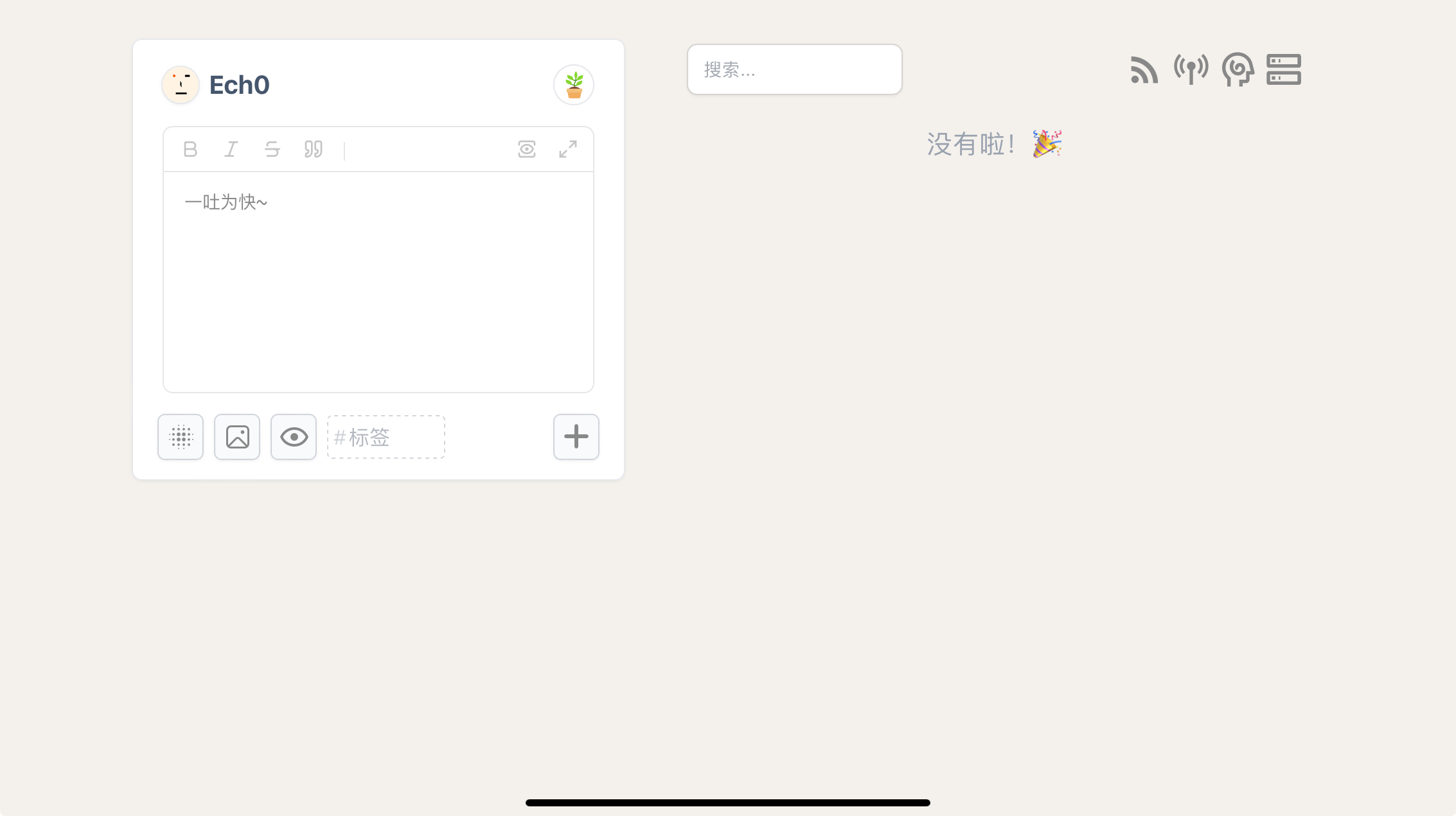
右上角按钮依次为:RSS 订阅、Ech0 Connect、小组件、管理面板。
左侧为信息发布区,可以发布文本、图片等。
右侧为信息显示区,显示你发布的信息。
那我们不妨看看管理面板里有什么好玩的~
管理面板
点击右上角最右侧的按钮,进入管理面板。如下图。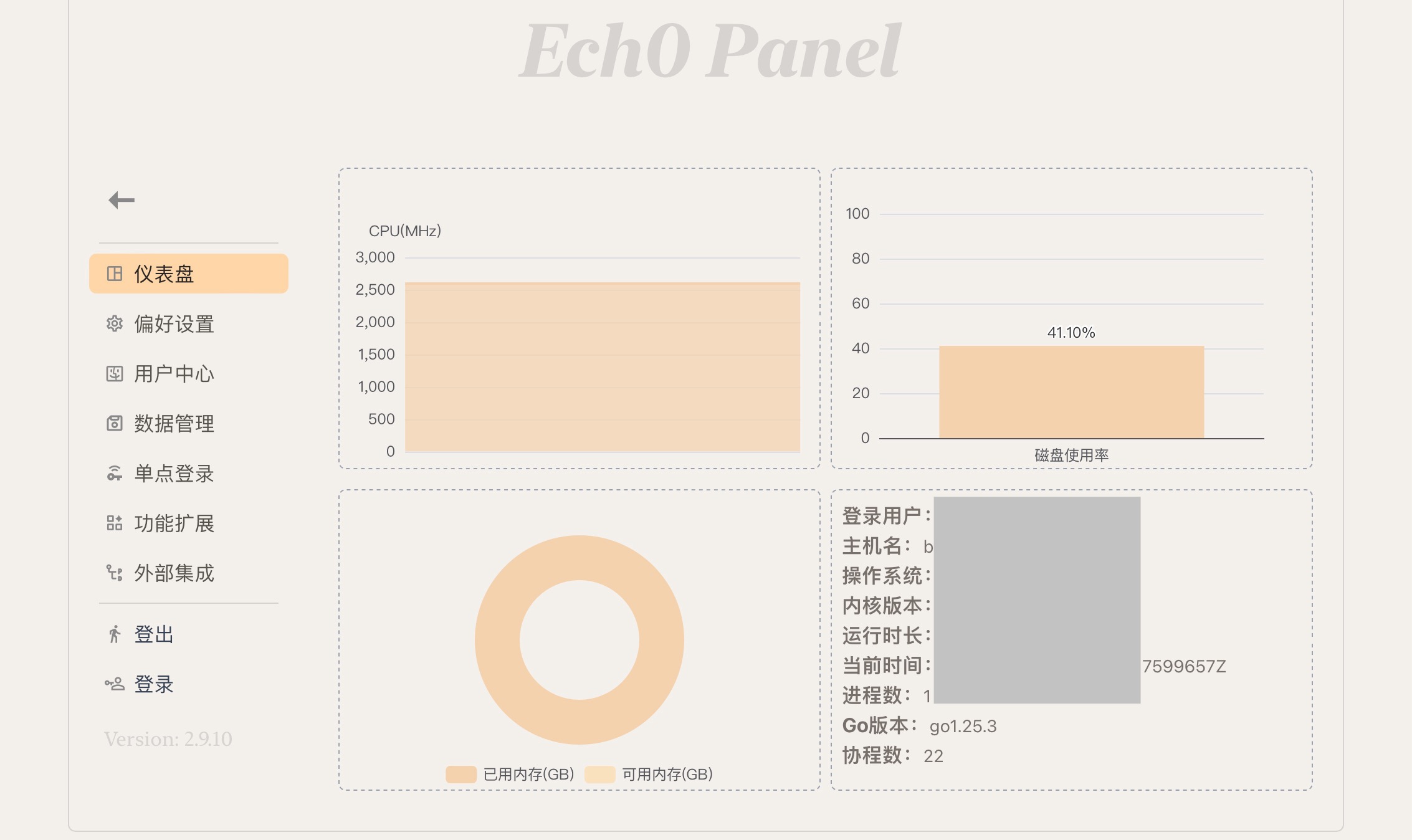
我们主要看左侧的“偏好设置”和“功能扩展”以及“外部集成”。
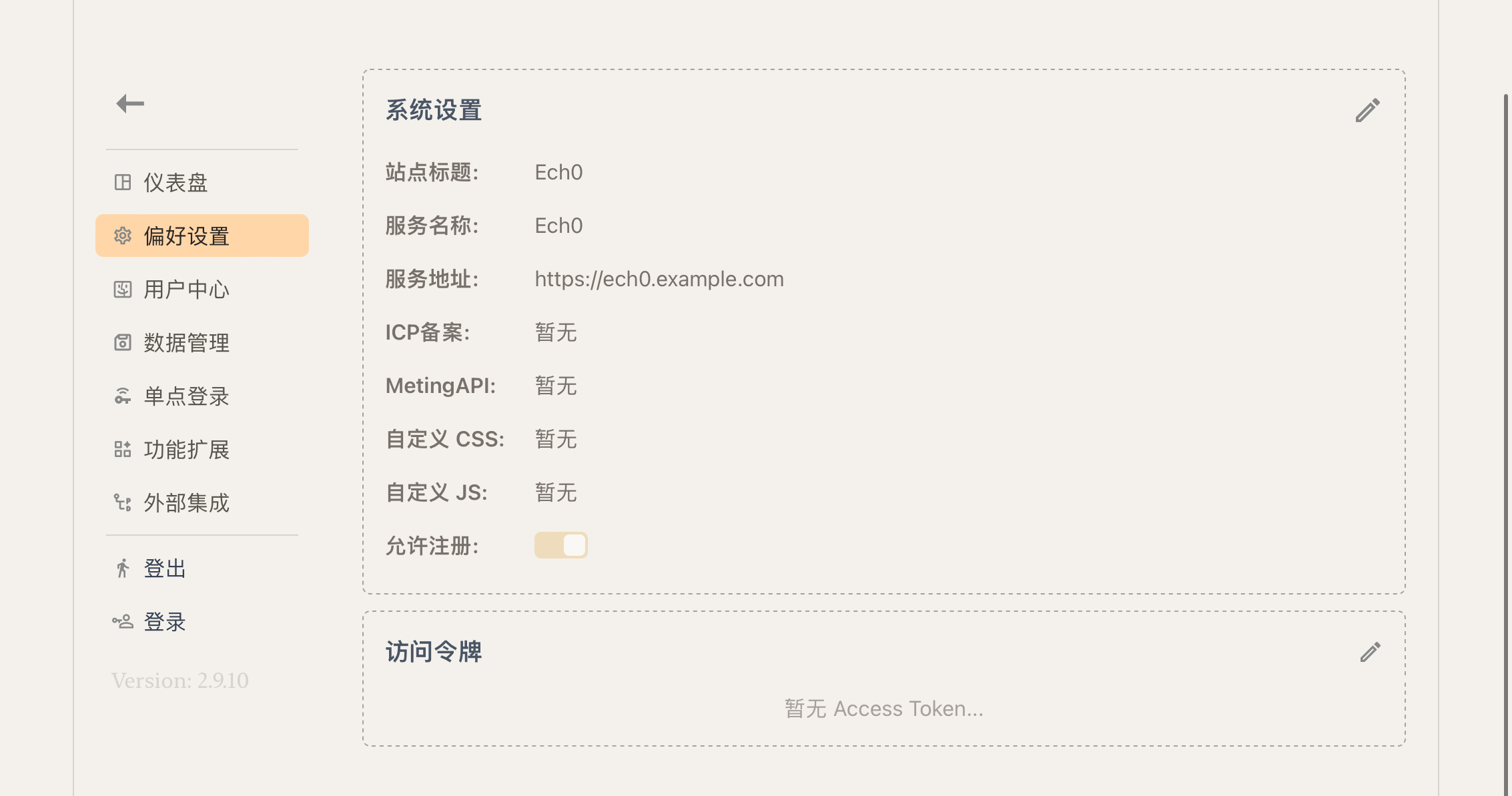
偏好设置中,可以设置以上信息。“服务地址”可以输入你的域名,这样你就可以加入“联邦宇宙”,即你发布的信息有机会在主站中看到。
“功能扩展”中,可以设置 Ech0 Connect,在主页可以直接访问到设置的另一个 Ech0 的主页。
“外部集成”中,打开联邦宇宙的主动推送,可以自动将你发布的信息推送到主站。
管理面板就介绍到这,那么整篇文章就结束啦。
感谢你的观看,不妨点个赞吧 ~